86°C→75°C
畫面當下值,下降 11°C
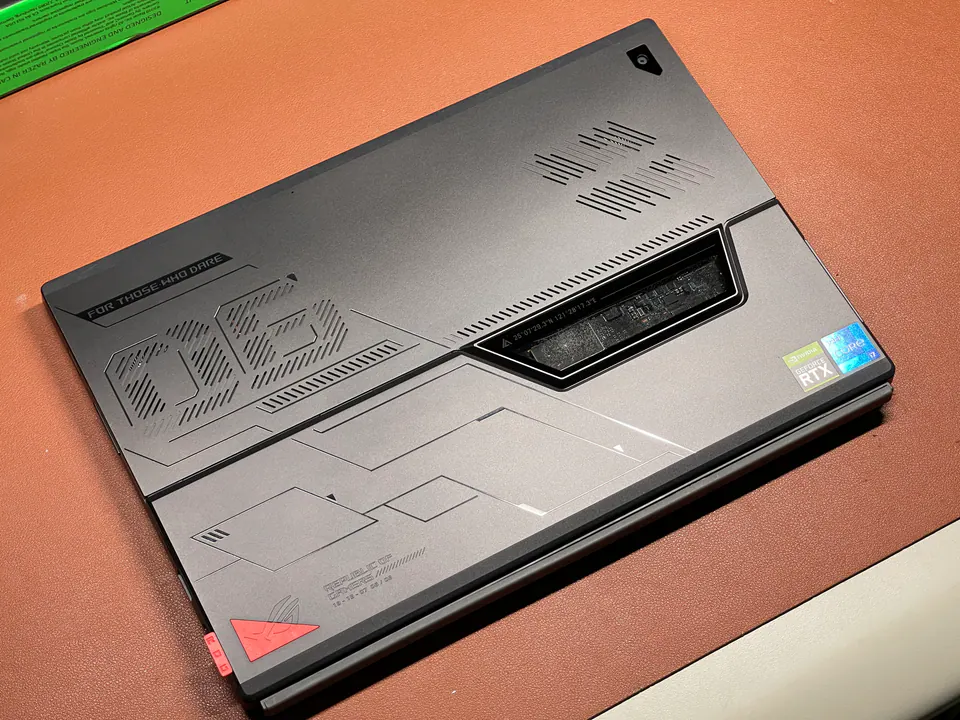
PC・PROJECT / LAPTOP DEEP CLEAN
ASUS ROG Flow Z13 實際案例。從螢幕、鍵盤、雙風扇與散熱鰭片,到 CPU 液態金屬、GPU 相變片與均熱板接觸面,完整記錄拆解、清潔、復裝及負載驗證。
往下看完整流程ONE DEVICE / ONE COMPLETE RECORD
處理前、拆解中與完成後的照片依照實際順序排列,讓外觀、氣流與導熱介面的差異都能被看見。
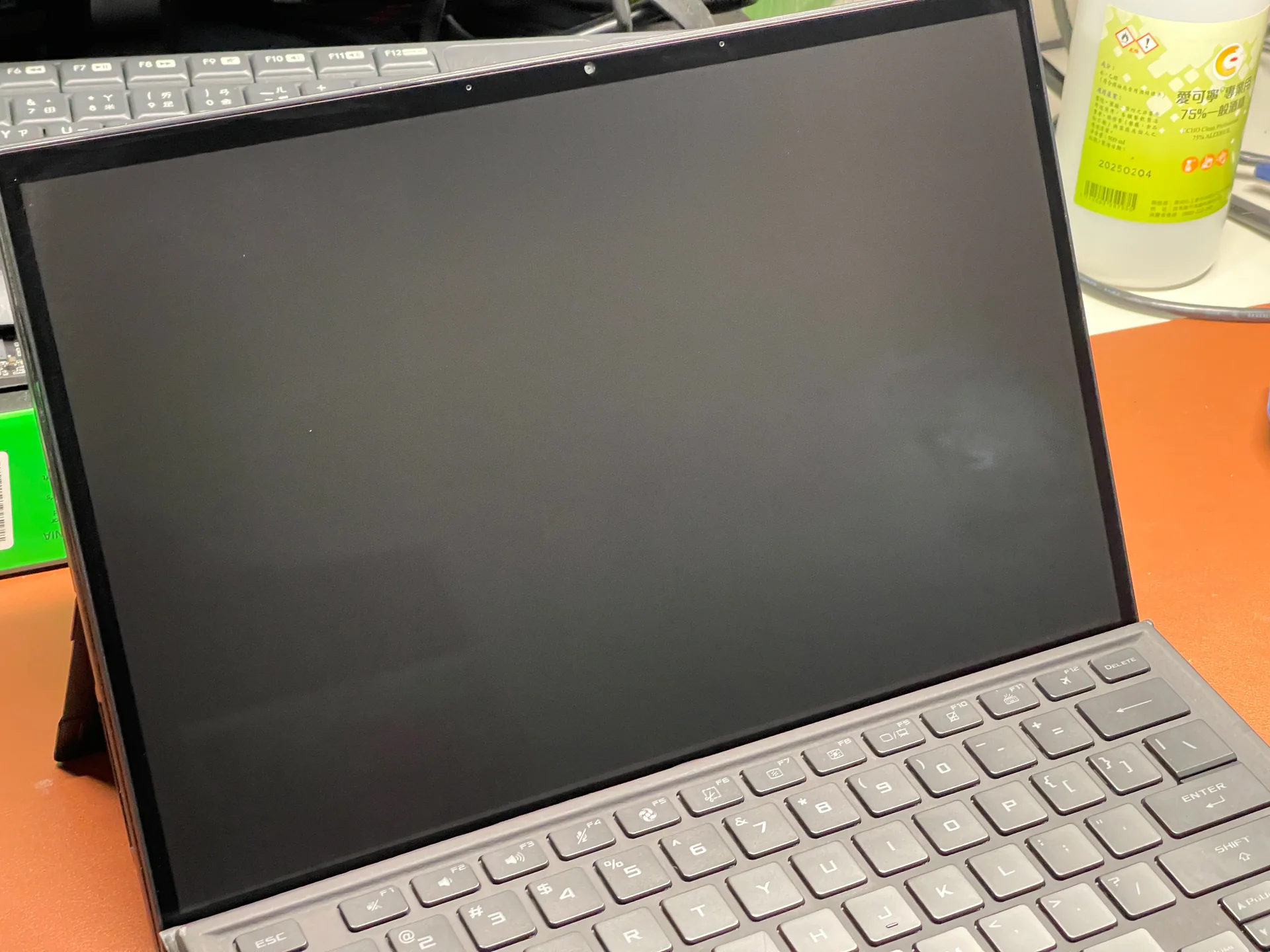
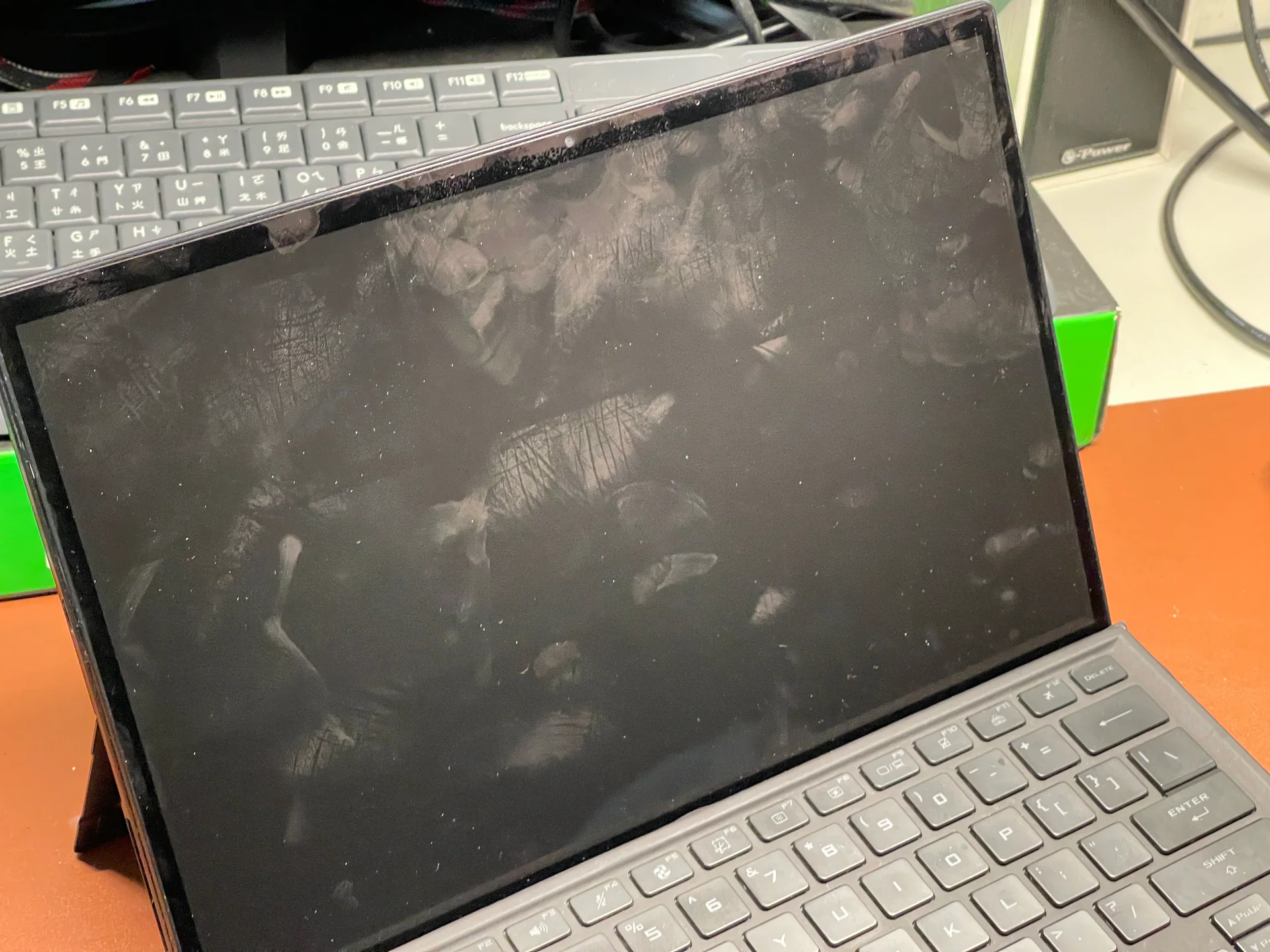
拖曳中央控制點,即時比較同一台筆電的螢幕表面。
雙風扇、散熱鰭片、均熱板與主機板分離後,才能檢查 CPU、GPU 與周邊導熱材料的實際接觸狀態。
EXTERIOR / DAILY CONTACT
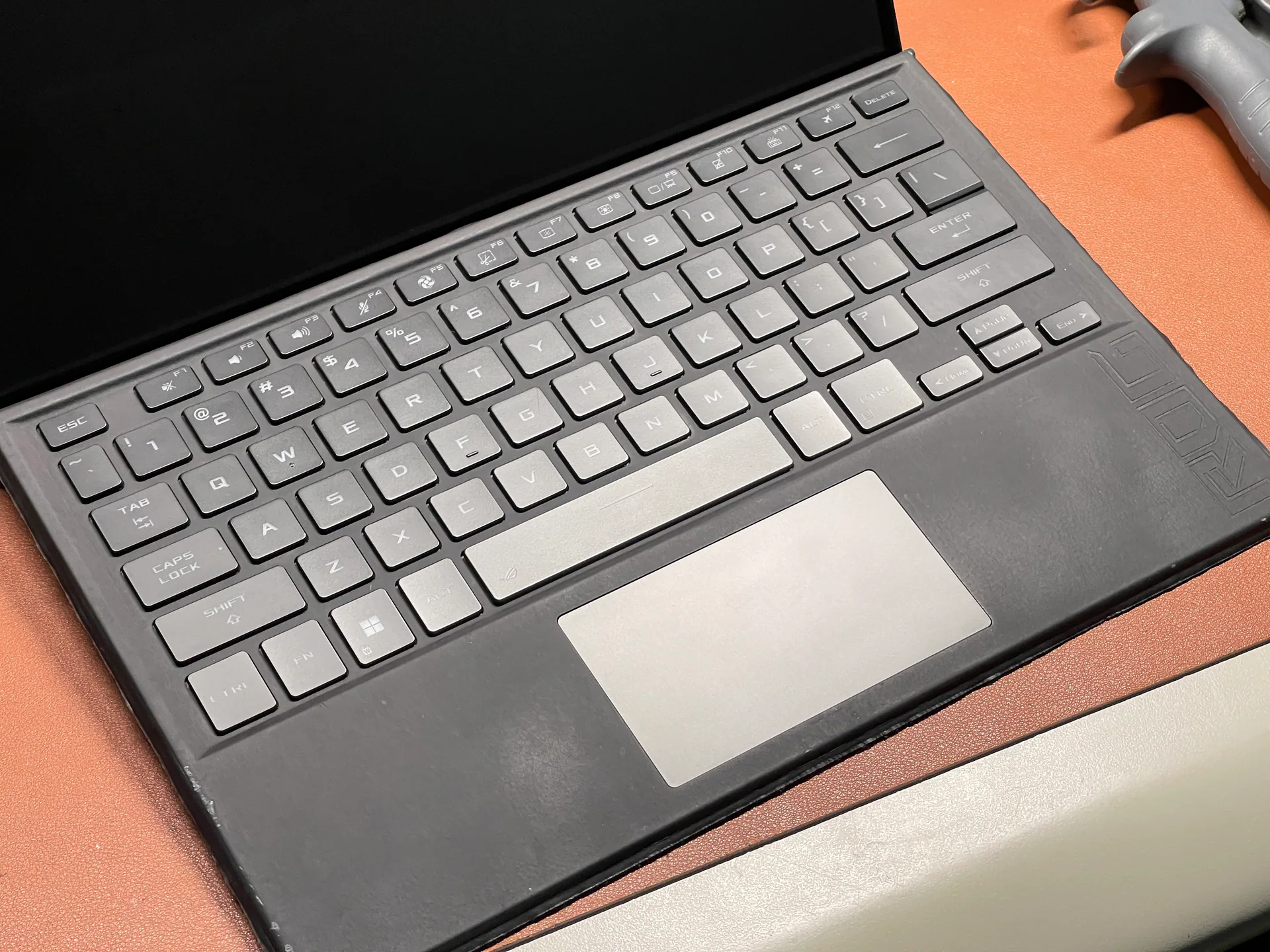
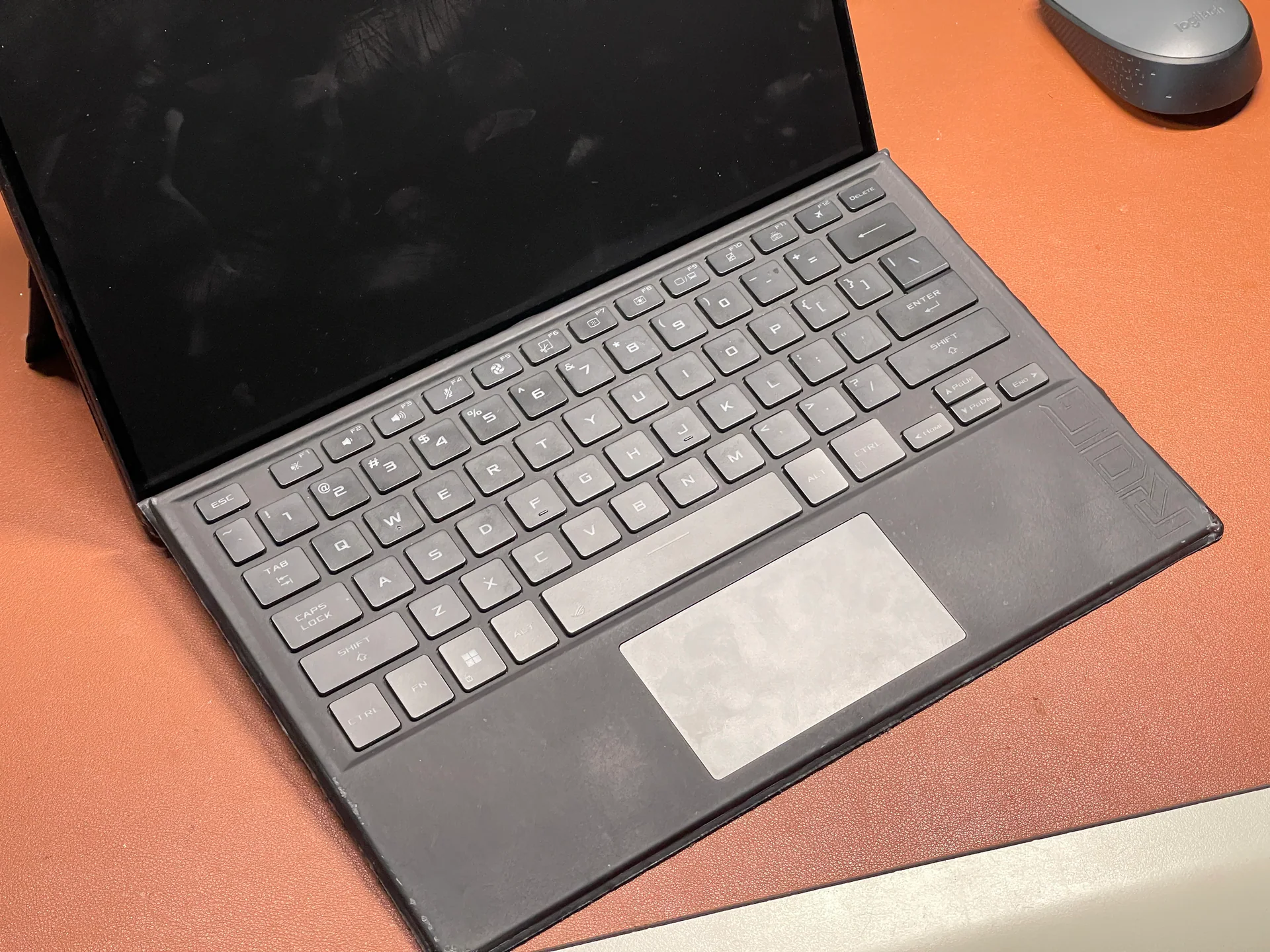
螢幕、鍵盤、轉軸與背蓋先留下處理前紀錄,再依材質處理表面油污、指紋與縫隙積塵。
鍵盤是最常接觸的表面,也最容易累積皮脂、粉塵與細小顆粒。
DUAL FANS / AIR PATH
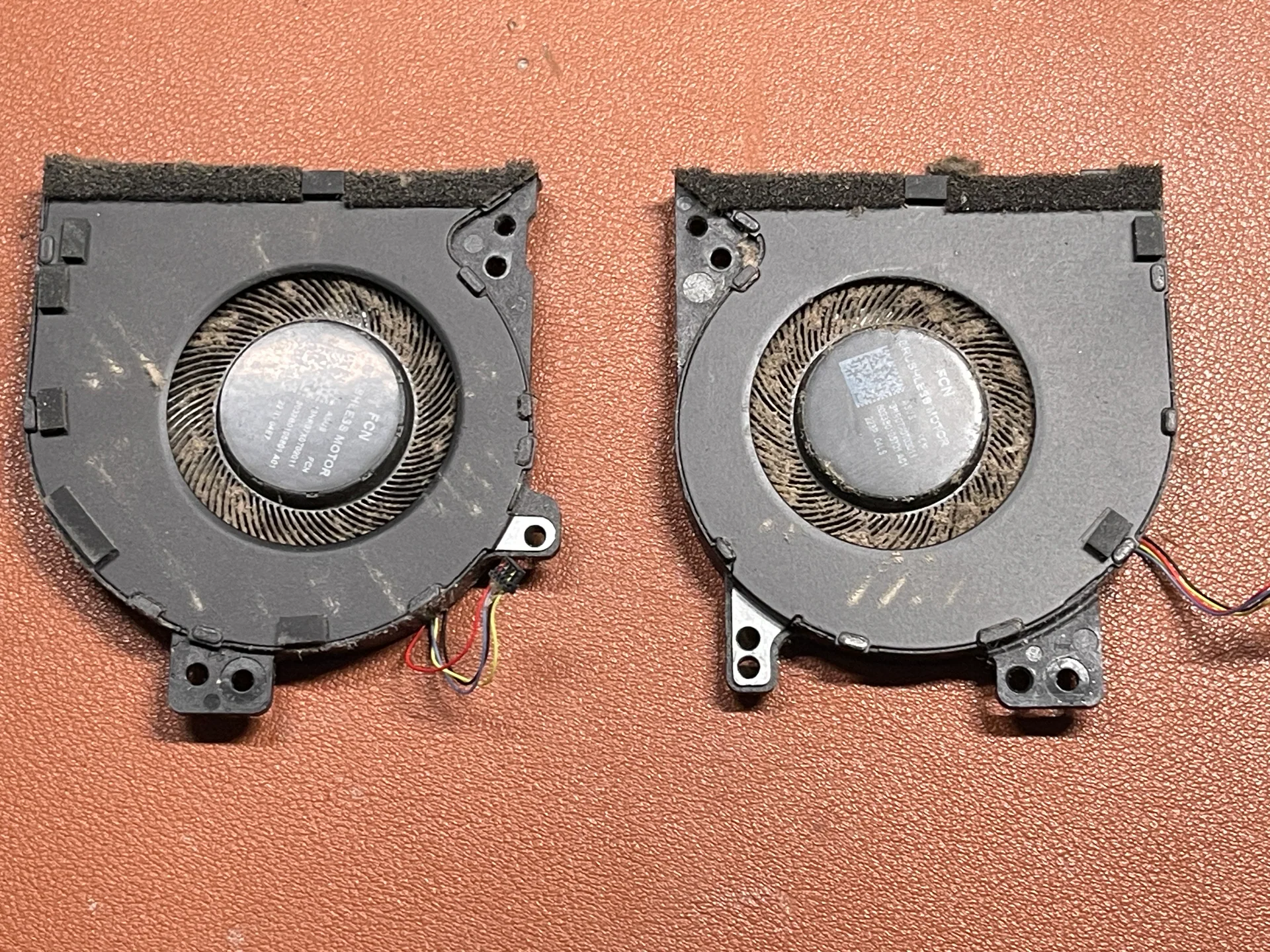
雙風扇葉片、風扇底部空間與左右散熱鰭片會共同累積灰塵;逐層拆下後,才能把堵塞風量的位置完整處理。
拖曳比較處理前後,能直接看出扇葉表面與邊緣積塵的差異。
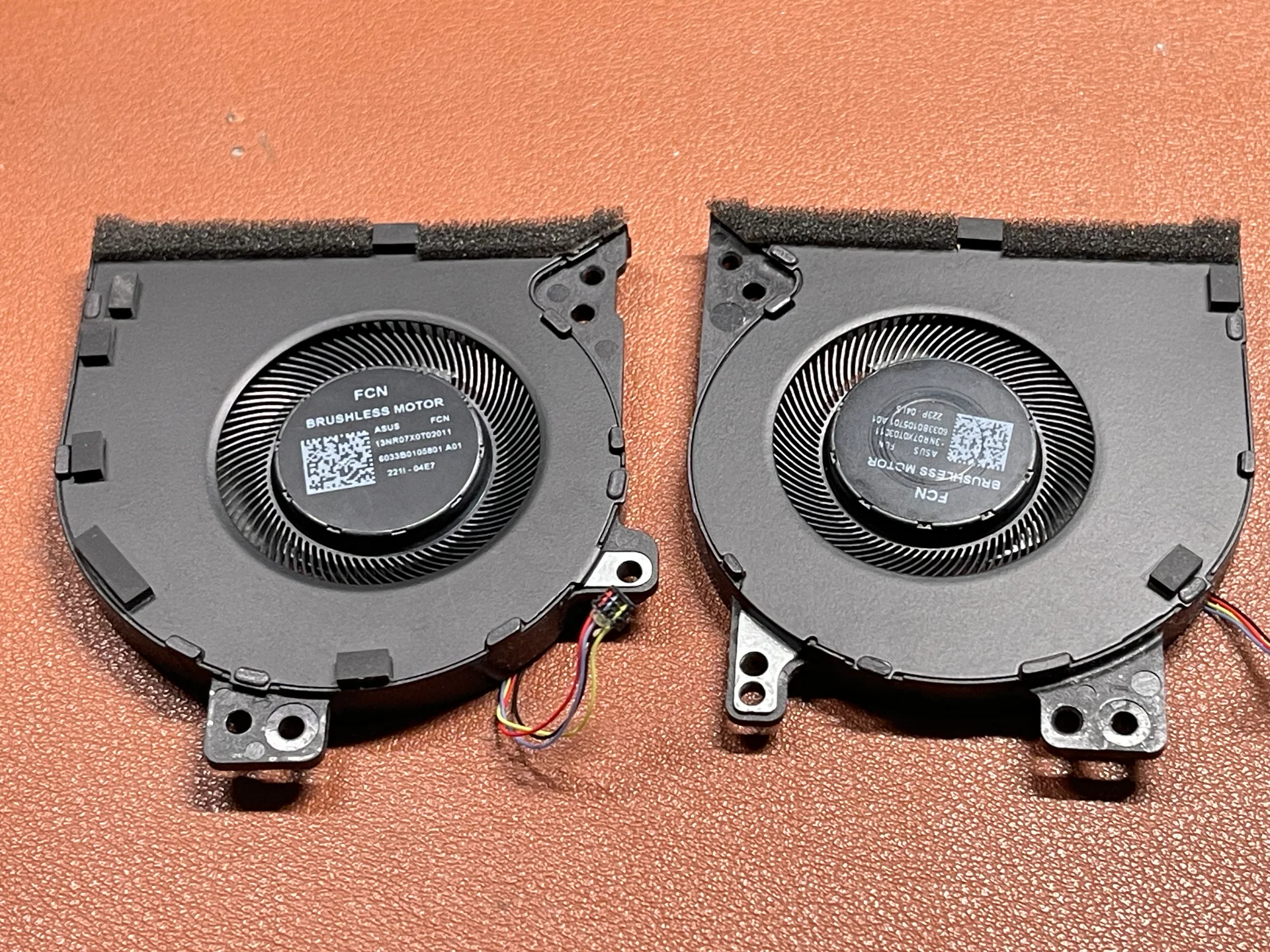
左右風扇拆下後,清理機身內側凹槽與進氣路徑。
避免已清潔的風扇裝回仍殘留灰塵的機身空間。
正面乾淨不代表處理完成,背面與線材出口也要檢查。
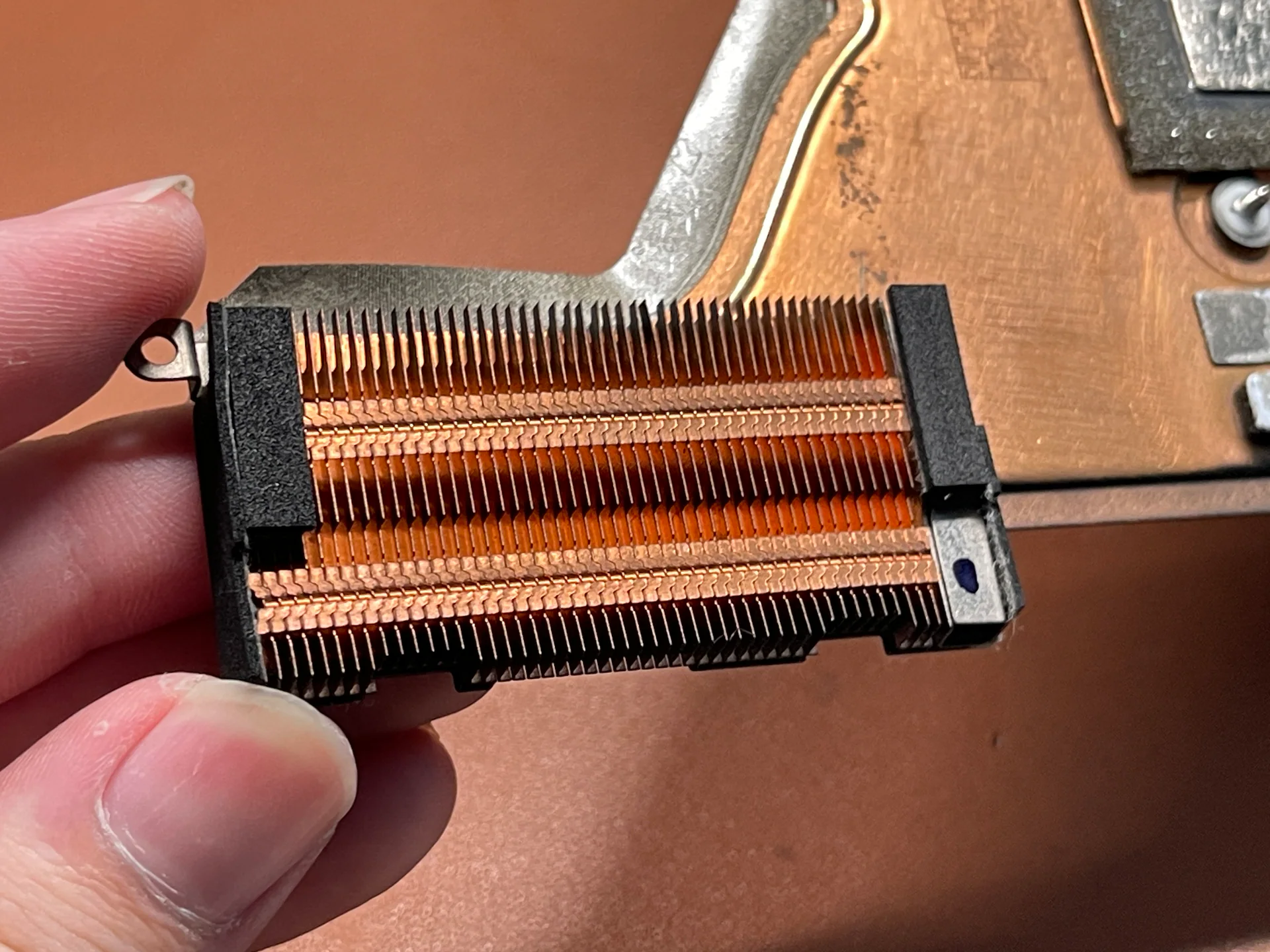
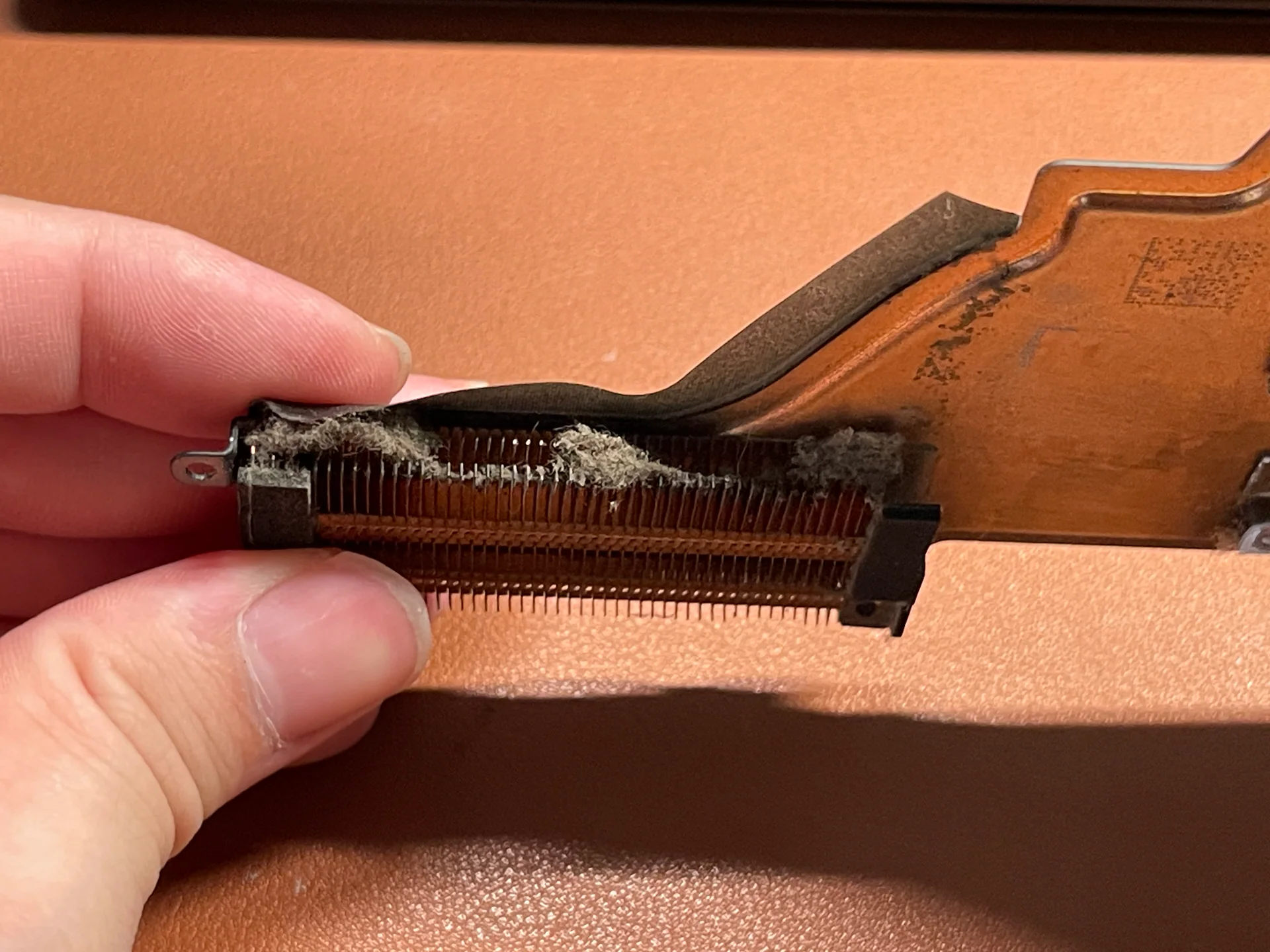
左、右兩組鰭片分開檢查;棉絮堵塞會直接縮小熱風排出的有效面積。
CPU / GPU THERMAL INTERFACE
本案例依實際配置處理:CPU 使用液態金屬,GPU 使用相變片。兩者不混稱,也不以一般散熱膏代替說明。
清潔核心、供電區與周邊接觸面後,再進入新的導熱介面配置。
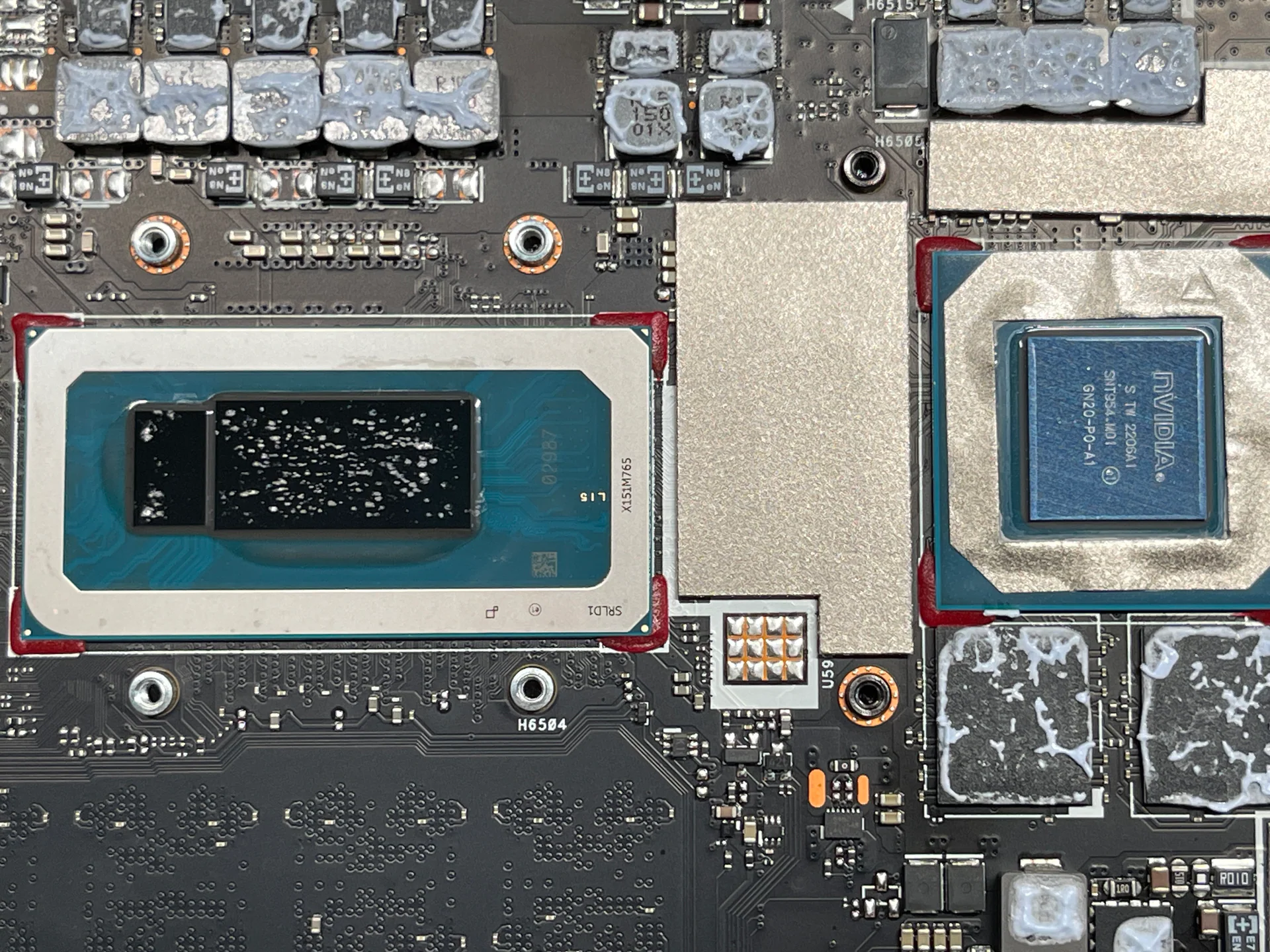
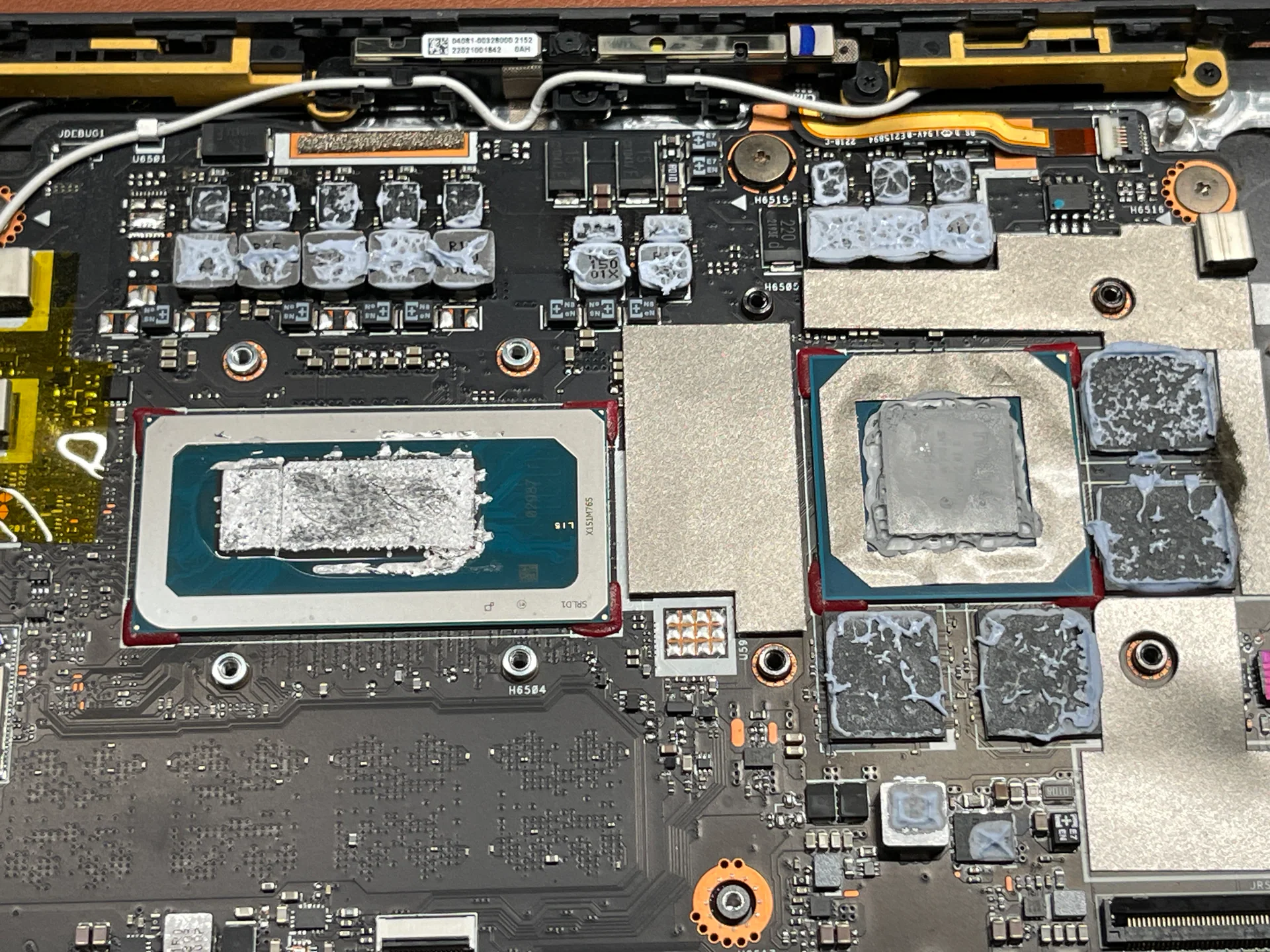
核心與銅製接觸面必須一併處理,才能建立新的接觸狀態。
液態金屬具導電性,施作時必須控制範圍並確認周邊防護,不能與一般散熱膏混為一談。
同一階段完成兩種導熱介面:CPU 核心重新塗佈液態金屬,GPU 則依核心尺寸定位相變片;周邊元件再復原對應導熱墊。
REASSEMBLE / FINAL CHECK
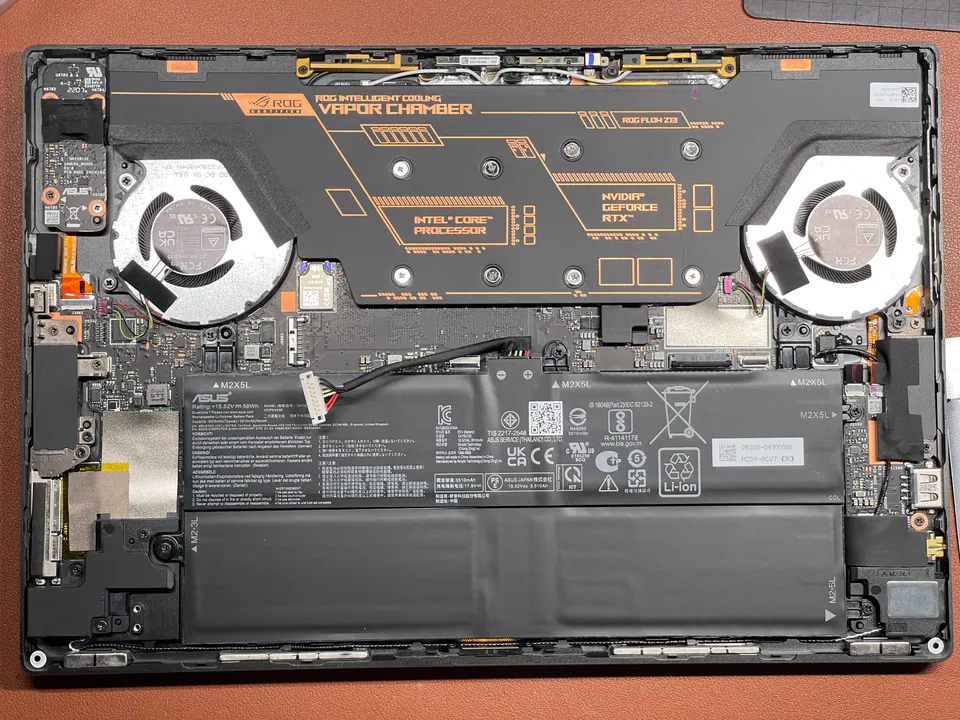
風扇接頭、均熱板壓合、導熱墊位置、電池與螺絲依序復原,最後再檢查內部與外觀。
確認風扇線材、電池、均熱板、導熱材料與固定螺絲後,再封回機身。
FURMARK / LOAD VALIDATION
FurMark 與監控畫面保留處理前後數據,確認 GPU、Hot Spot 與 CPU 峰值溫度在負載下的變化。
畫面當下值,下降 11°C
畫面當下值,下降 10°C
監控紀錄最高值,下降 11°C
ASUS ROG FLOW Z13 / SERVICE COMPLETE
看得到的外觀、看不到的氣流路徑,以及 CPU 液態金屬與 GPU 相變片,都有對應的處理與紀錄。